웹사이트나 블로그를 만들었다면 구글 검색에 등록해야 방문자가 늘어난다.
검색엔진 등록 없이는 순수 홍보나 SNS 마케팅만으로 방문자 수를 늘리기란 쉽지 않다. 구글은 전 세계 검색 시장의 90% 이상을 차지하고 있어, 구글 검색에 노출되지 않으면 대부분의 잠재 방문자들을 놓치게 된다.
구글 서치 콘솔(Google Search Console)에 등록하면 내 사이트가 구글 검색 결과에 나타나게 되고, 어떤 키워드로 유입되는지, 어떤 페이지가 인기 있는지 등을 분석할 수 있다.
등록 과정은 생각보다 간단하다. 단계별로 따라해보자.
1. 구글 서치 콘솔 접속
아래 링크로 들어가 구글 아이디로 로그인한다.
Google Search Console
Search Console 도구와 보고서를 사용하면 사이트의 검색 트래픽 및 실적을 측정하고, 문제를 해결하며, Google 검색결과에서 사이트가 돋보이게 할 수 있습니다.
https://search.google.com/search-console/welcome
2. 소유권 등록 방식 선택
로그인하면 도메인 또는 URL 접두어 중 하나를 선택해야 한다.
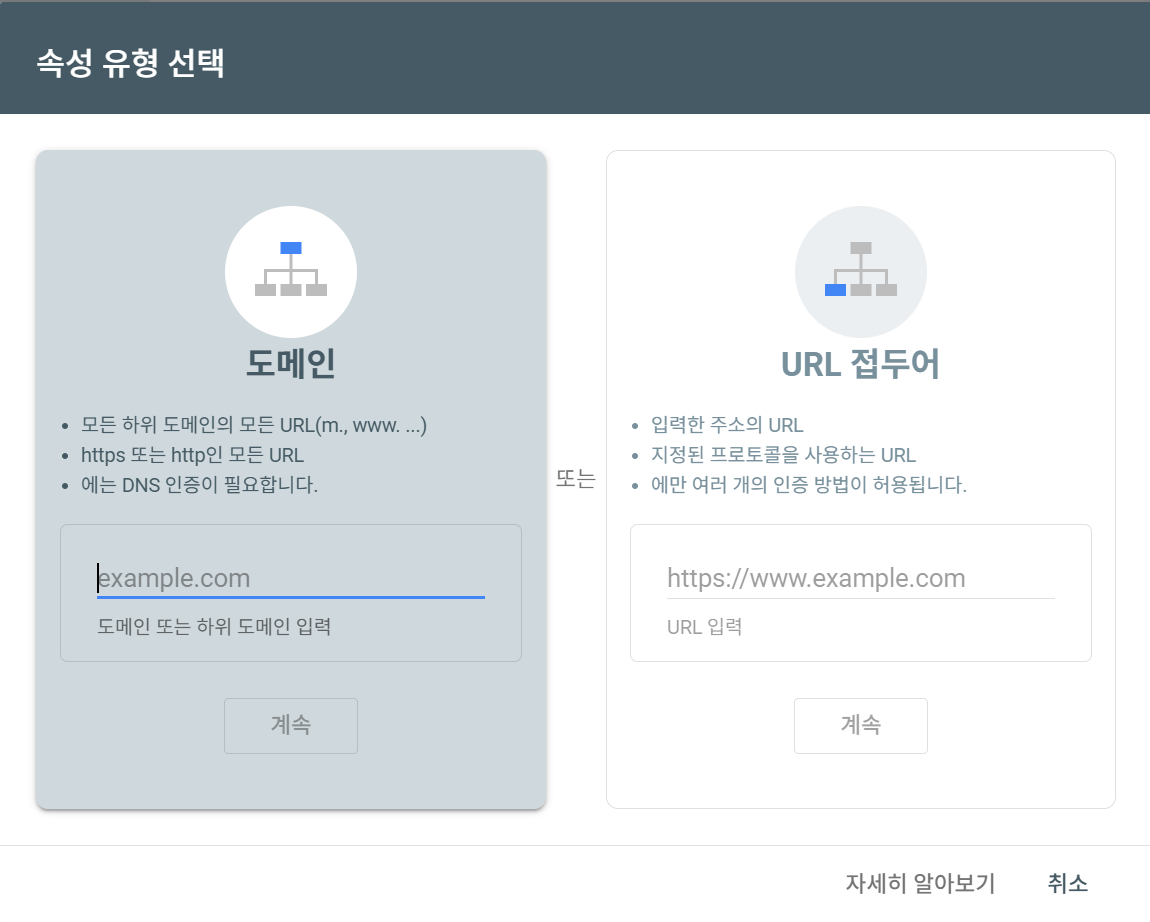 소유권 등록
도메인 등록
- 사용 시기: 직접 구매한 도메인이 있을 때
- 장점: 하위 도메인까지 한 번에 등록
- 예시:
example.com→a.example.com,b.example.com모두 포함
URL 접두어 등록
- 사용 시기: GitHub Pages, 티스토리 등 무료 호스팅 사용 시
- 특징: 정확한 URL만 등록
- 예시:
https://myblog.github.io만 등록
3. 도메인으로 등록하기
- 도메인 입력:
example.com(프로토콜 제외) - DNS TXT 레코드 복사:
google-site-verification=~~~ - 도메인 사이트에서 설정: 가비아, 닷홈 등에서 DNS TXT 레코드 추가
- 5~10분 대기 후 확인: 구글 서치 콘솔에서 "확인" 클릭
4. URL 접두어로 등록하기
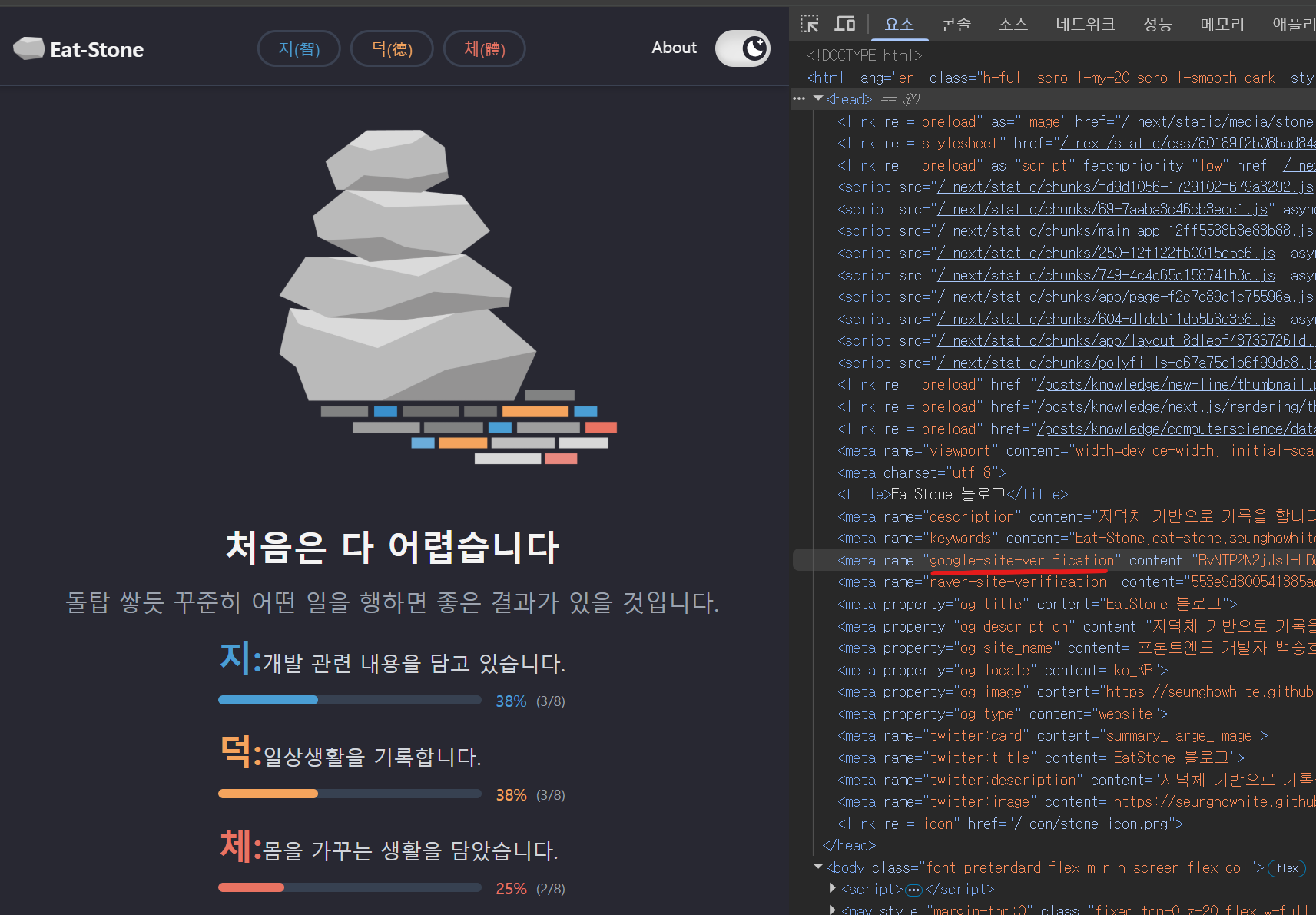 URL 접두어 등록
나는 GitHub Pages를 사용하고 있기 때문에 URL 접두어로 등록했다.
- URL 입력:
https://myblog.github.io - HTML 태그 복사:
<meta name="google-site-verification" content="~~~"/> - 웹사이트에 추가:
<head></head>태그 사이에 붙여넣기 및배포 - 확인: 구글 서치 콘솔에서 "확인" 클릭
5. 사이트맵 제출
소유권 확인 완료 후 사이트맵을 제출한다.
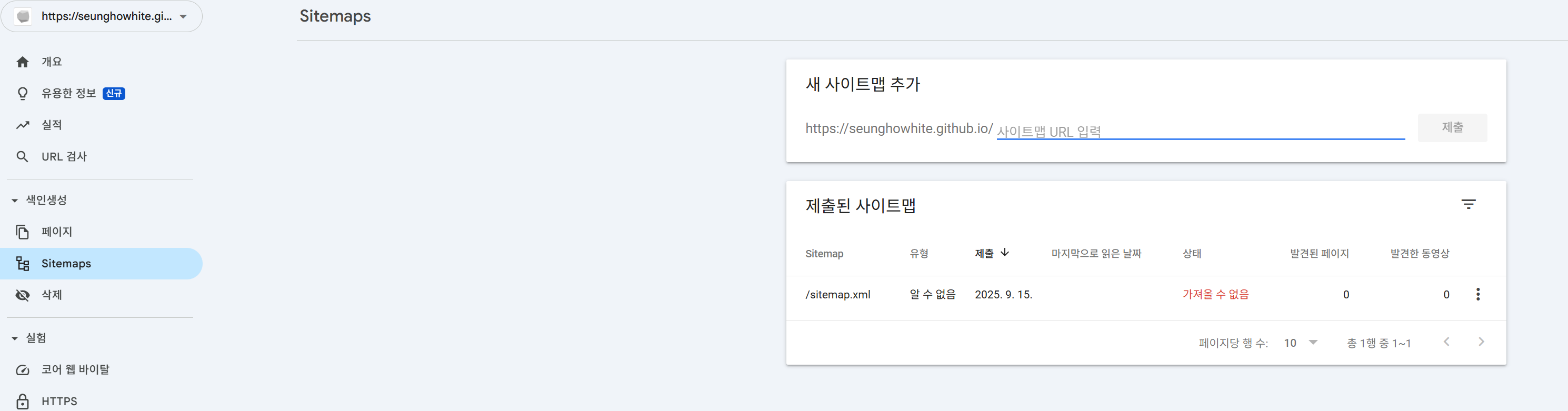 사이트맵 제출
- 사이트맵 위치: 보통
/sitemap.xml - 제출 방법: Google Search Console → 사이트맵 → URL 입력 → 제출
마무리
구글 검색 콘솔 등록은 검색 노출의 첫 단계다.
등록 후 정기적으로 성과를 확인하고 콘텐츠를 최적화하자.